
エックスサーバーでのドメイン取得とは、レンタルサーバーの契約と同時に独自ドメインを申し込む手続きのことです。同一アカウントで管理できるため、DNS設定の手間が省け、Webサイト開設までの工程を最短化できます。
ホームページを開設しようとしたとき、「サーバーとドメインをどこで取ればいいのかわからない」という壁にぶつかる方は少なくありません。この記事では、エックスサーバーでのアカウント作成からドメイン取得、SSL設定まで、初めての方が迷わず進められるように順を追って解説します。
この記事でわかること
- サーバーとドメインの関係: 2つの役割の違いと、なぜ同じ会社でまとめて取得するのが合理的なのかがわかります。
- 費用の全体像: 取得費・更新費・プラン別の無料特典の条件を把握することで、後から「思ったよりかかった」を防げます。
- 5ステップの具体的な手順: アカウント作成からSSL設定まで、管理画面の操作を順番通りに確認できます。


まず理解する:サーバーとドメインの関係
Webサイトを開設するには「サーバー」と「ドメイン」の2つが必要です。それぞれの役割をひとことで言うと、サーバーは「土地(データを置く場所)」、ドメインは「住所・表札(訪問者がたどり着くための名前)」です。
サーバーだけあっても、訪問者がどこにアクセスすればいいか分かりません。逆にドメインだけあっても、データを置く場所がなければサイトは表示されません。2つがそろって、はじめてWebサイトが動きます。
独自ドメイン(例:your-company.com)を使う理由は、主に3点です。
- ブランドの一貫性:どのサーバーに移転しても同じURLを使い続けられます。Google Search Centralも、ドメインを変更する際は旧ドメインから新ドメインへ正しくリダイレクトを設定し、検索エンジンにサイト移転を伝える処理が必要と明示しています。最初から独自ドメインを持つことで、後から変更する際のSEOリスクと作業コストを回避できます。
- 信頼性:無料の共有ドメイン(例:
xxx.jimdofree.com)と比べ、独自ドメインは企業・サービスとしての信頼感を与えます。 - メールアドレスへの活用:
info@your-company.comのような社名入りのメールアドレスを作成できます。
エックスサーバーでまとめて取るべき理由
ドメインはエックスサーバー以外のサービス(お名前.com、ムームードメイン等)でも取得できます。では、なぜエックスサーバーでまとめて取得する方が合理的なのでしょうか。
エックスサーバーとドメインを別会社で取得した場合と、エックスサーバーで一括取得した場合を比較すると、以下のような差があります。
| 比較項目 | エックスサーバーで一括取得 | 別会社で取得 |
|---|---|---|
| DNS・ネームサーバー設定 | 自動反映(手動作業なし) | 手動設定が必要 |
| WordPress設置までの所要時間(目安) | 約3分 | 10分以上(設定確認含む) |
| 管理画面 | サーバー・ドメインを1つの画面で管理 | 2サービスをそれぞれログイン |
| トラブル時のサポート窓口 | 1社で両方を確認・対応可 | サーバー会社・ドメイン会社に個別問い合わせ |
(アイダイム分析)実務支援の現場では「管理が楽だから」という理由でエックスサーバーでの一括取得を選ぶクライアントが多いのですが、管理の楽さよりも実際に大きいメリットは「設定ミスがほぼゼロになること」と「トラブル時の窓口が一本化されること」です。別々に取得した場合、ドメインの問題なのかサーバーの問題なのか切り分けに時間がかかることがあります。費用差が微々たるものであれば、一括取得を選ばない理由はほとんどありません。
なお、ドメイン取得数にこだわりがある場合(特殊な拡張子を使いたい等)は別の取得サービスを検討する余地もありますが、.com・.jp・.co.jp 等の主要拡張子であればエックスサーバードメインで対応できます(2026年5月時点で253種類以上取り扱い)。
費用の全体像を把握する:取得費・更新費・プラン別の無料特典
ドメインの費用で見落としがちなのが、「取得費(初年度)」と「更新費(2年目以降)」の差です。初年度は1円などのキャンペーン価格のケースがありますが、2年目以降は通常の更新費用がかかります。長期コストを把握したうえで取得することが重要です(※料金はキャンペーンや時期により変動します。必ず公式サイトでご確認ください)
https://www.xserver.ne.jp/lp/service01/
エックスサーバーには「独自ドメイン永久無料特典」があり、条件を満たすことで主要ドメインを契約期間中ずっと無料で使えます。プランごとの条件と対象拡張子をまとめました(※2026年5月時点。内容は変更になる場合があります)。
| プラン | 無料特典の条件 | 対象拡張子(主要) | 更新費の目安(通常時) |
|---|---|---|---|
| スタンダード | 12ヶ月以上契約+自動更新ON | .com / .net / .org / .jp 等 | 年額約1,500円(.com) |
| プレミアム | 12ヶ月以上契約+自動更新ON | スタンダード対象+.co.jp / .or.jp / .ne.jp 等 | 年額約3,500円(.co.jp) |
更新費が年額1,500〜3,500円程度であれば、エックスサーバーを継続利用する限り永久無料特典でその費用が不要になります。法人サイトで .co.jp を使いたい場合はプレミアムプラン以上が対象になるため、契約前に確認しておきましょう。
ドメインの費用相場について詳しくは「ドメイン費用の相場はどのくらい?取得や維持にかかる費用を解説」もあわせてご覧ください。
📌 ホームページにかかる費用全体を相談したい方はこちら
→ SEO無料相談で失敗しない!プロに聞く診断内容と業者の選び方
【手順1】エックスサーバーのアカウント作成
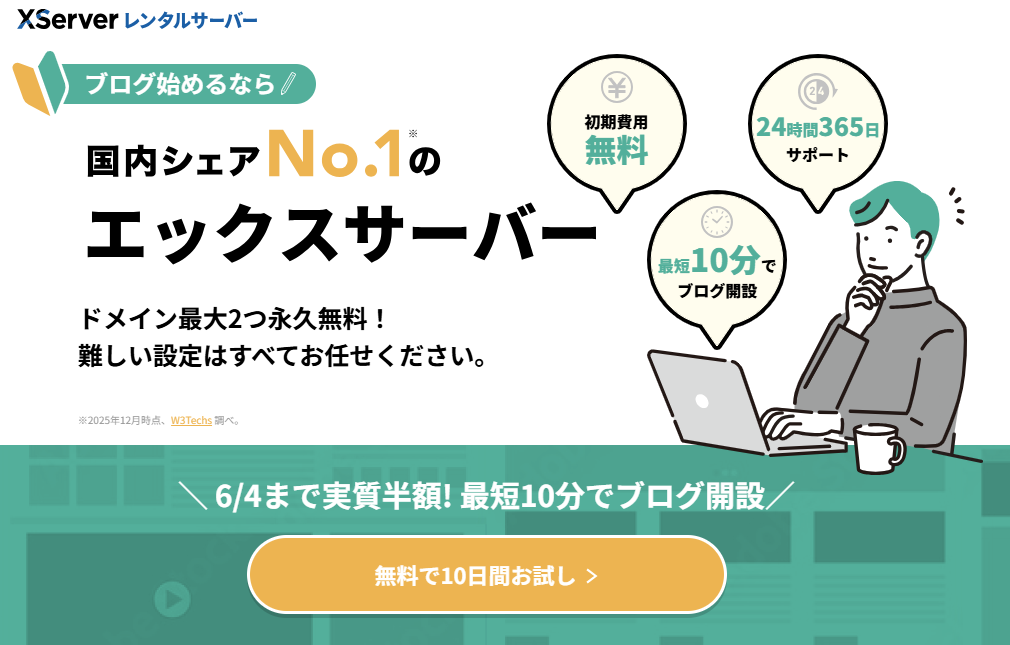
まずエックスサーバーの公式サイト(https://www.xserver.ne.jp/lp/service01/)にアクセスし、「お申し込みはこちら」から新規アカウントを作成します。
入力が必要な情報は以下のとおりです。
- メールアドレス(ログインIDとして使用)
- パスワード
- 名前・住所・電話番号(契約者情報)
- 支払い方法(クレジットカード / コンビニ払い / 銀行振込 等)
登録後、確認メールが届きます。メール内のリンクをクリックしてアカウントを有効化してください。有効化が完了すると、サーバーパネル(管理画面)にログインできるようになります。
【手順2】サーバープランを選ぶ
ログイン後、サーバーの新規申し込み画面でプランを選択します。
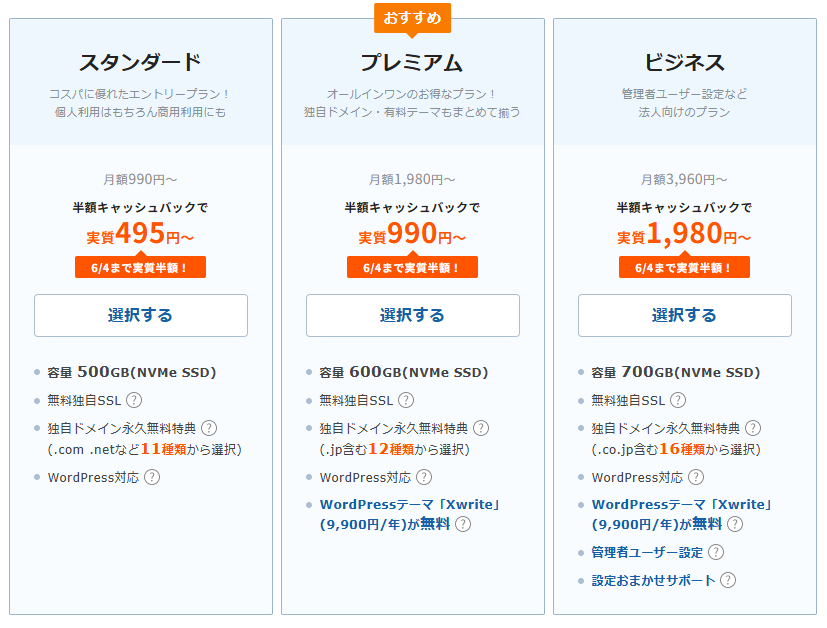
個人サイト・中小企業のホームページであれば、スタンダードプランで十分なスペックです。プランを選ぶ際に合わせて確認しておきたいのが、独自ドメイン永久無料特典の適用条件です。
- 12ヶ月以上の契約を選択すること
- 自動更新設定をONにすること
この2点を満たさないと、後から無料特典を申請できないケースがあります。契約期間は申し込み時に設定するため、まとめて確認しておきましょう。
ただしどんなドメインでも無料になるわけではありません。 .com、.net、.org、.info、.biz などのメジャーなトップレベルドメインは対象ですが、少し特殊なドメインや、維持費が非常に高額な一部のドメインは無料特典の対象外となります。
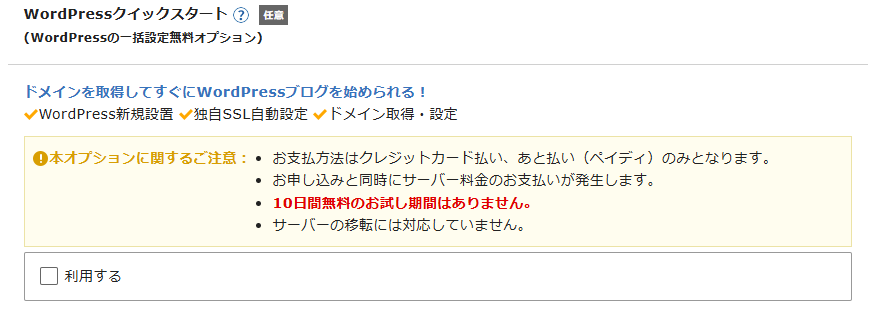
こんな画像が出てきます。
エックスサーバーの「WordPressクイックスタート」という機能ですが、結論から言うと、これから新しくサイトやブログを立ち上げるのであれば、圧倒的に「利用する(チェックを入れる)」をおすすめします。
メリット: とにかく楽で早い。申し込み完了後、数分〜十数分で自分のサイトにアクセスできるようになります。専門知識がなくても絶対に挫折しません。
デメリット: 画像の赤字にある通り「10日間の無料お試し期間」がなくなり、申し込んだ瞬間に本契約(料金発生)となります。また、支払い方法がクレジットカードかペイディに限定されます。
【手順3】ドメインを取得する
プランの申し込みと同時に、または申し込み後にドメインを取得します。
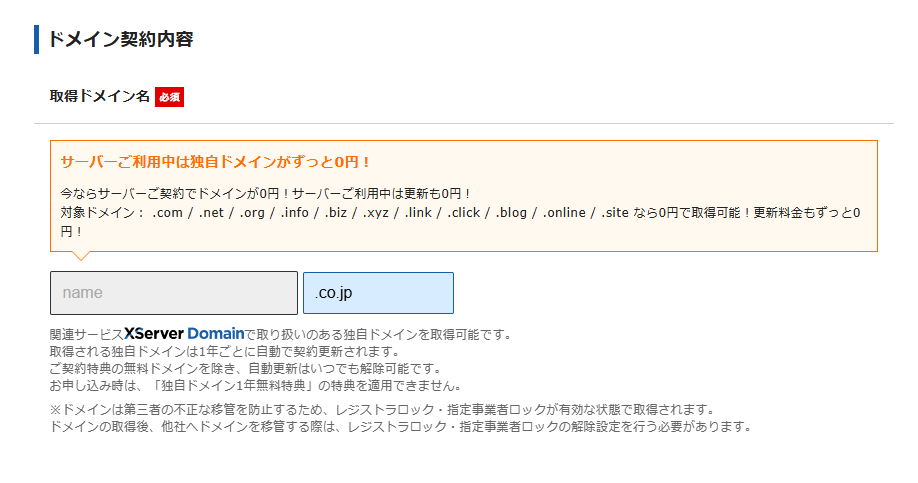
取得したいドメイン名を入力して検索すると、利用可能かどうかがすぐに確認できます。すでに他者が取得済みの場合は「取得不可」と表示されるため、別のドメイン名を検討します。
ドメイン名の決め方
ドメイン名は一度取得すると変更できません。後から「やっぱり変えたい」となっても、新しいドメインを取得し直すことになり、SEO的にもブランド的にも余計な手間がかかります。以下のポイントを参考に、慎重に決めてください。
- 社名・屋号・サービス名をベースにする:覚えやすく、検索でも見つけてもらいやすくなります。
- 短くシンプルにする:長すぎると覚えてもらいにくく、入力ミスも増えます。
- 拡張子は
.comか.co.jpが無難:.comは世界的に認知度が高く汎用的です。.co.jpは日本の法人のみ取得できるため信頼性の面でメリットがあります。
ドメイン名の選び方について詳しくは「ドメインの選び方とは?ドメイン名を決める時のポイントを解説」をご参照ください。
Whois情報公開代行の設定
ドメインを取得すると、登録者の氏名・住所・電話番号などがWhoisというデータベースで誰でも閲覧できる状態になります。個人情報の公開を避けたい場合は、「Whois情報公開代行」を有効にしてください。エックスサーバードメインでは無料で設定できます。
法人として .co.jp を取得する場合は、登記情報(法人番号等)の提出が必要になるため、Whois公開代行の仕様が異なります。公式サイトで最新の要件をご確認ください。
【手順4】サーバーとドメインを紐付ける(DNS設定)
エックスサーバーで取得したドメインをエックスサーバーのサーバーに紐付ける作業が、DNS設定(ネームサーバー設定)です。
※ここにネームサーバー設定画面のスクリーンショットを挿入
エックスサーバーでドメインも一括取得した場合、ネームサーバーはすでにエックスサーバーに向いているため、この手順を手動で行う必要がないケースがほとんどです。 確認だけしておきましょう。
お名前.com等の別会社でドメインを取得した場合は、そのドメイン管理画面でネームサーバーを以下のエックスサーバーのものに変更する必要があります。
ns1.xserver.jpns2.xserver.jpns3.xserver.jpns4.xserver.jpns5.xserver.jp
反映時間の目安と確認方法
DNS設定の変更がインターネット全体に反映されるまでには、数時間〜最大72時間かかります。エックスサーバーで一括取得した場合は数分以内に反映されるケースが多いですが、別会社でドメインを取得した場合は余裕を持ったスケジュールが必要です。
反映を確認するには、ブラウザでドメインにアクセスしてみるのが最も簡単です。エックスサーバーのデフォルト画面が表示されればサーバーとの紐付けは完了しています。
【手順5】SSL(https化)を設定する
SSL(Secure Sockets Layer)とは、Webサイトの通信を暗号化する仕組みです。URLが http:// ではなく https:// になっているサイトがSSL対応済みのサイトです。現在のWebではSSL対応は標準であり、未対応のサイトはブラウザに「安全でない」と表示されるため、必ず設定しておきます。
設定のタイミングは、DNS設定の反映が完了した後です。エックスサーバーでは管理画面から無料SSL(Let’s Encrypt)を数クリックで適用できます。
- サーバーパネルにログイン
- 「SSL設定」を選択
- 対象ドメインを選んで「無料独自SSL追加」をクリック
- 設定反映まで数分待つ
SSL化の仕組みとメリット・デメリットについて詳しくは「SSL化とは?導入する前に抑えておきたい仕組みやメリット・デメリットを解説」をご覧ください。
集客にお困りのサイトは
エレベストSEOにおまかせください

エベレストSEO
\ご質問やオンライン商談を希望の方はこちら/
お問い合わせ・資料請求\サイトの弱点を知りたい方はこちら/
サイトの無料スピード診断よくある質問(FAQ)
Q. サーバーとドメインはどちらを先に取ればいいですか?
エックスサーバーでまとめて取る場合は順番に厳密なルールはありません。ただし、サーバー契約時に「ドメイン無料特典」を使う場合はサーバーを先に契約する必要があります。
Q. ドメインの無料特典とは何ですか?
エックスサーバーの一部プランに付帯する特典で、指定のドメイン(.com・.netなど)を契約期間中ずっと無料で使えます。プランを解約するとドメインの更新費用が発生するため注意が必要です。
Q. 取得したドメインはすぐ使えますか?
ドメインを取得後、サーバーと紐付ける設定(DNS設定)が必要です。設定完了後、インターネット全体に反映されるまで数時間〜最大72時間かかります。
Q. Whois情報公開代行は設定すべきですか?
個人情報の公開を避けたい場合は「Whois情報公開代行」を有効にすることを推奨します。エックスサーバードメインでは無料で設定できます。
Q. ドメイン名はどう決めればいいですか?
社名・屋号・サービス名をもとに、覚えやすく短い英数字で設定するのが基本です。拡張子は.comが最も一般的で信頼性も高く、国内向けサイトなら.co.jpも候補になります。
Q. SSL(https化)はいつ設定しますか?
ドメインとサーバーの紐付け(DNS反映)が完了した後に設定します。エックスサーバーでは管理画面から無料SSL(Let’s Encrypt)を数クリックで適用できます。
Q. サーバーの管理を自分でやるか、代行に任せるか迷っています。
方針は主に2パターンに分かれます。①すべて自社で管理したい場合:サーバーアカウントを自社名義で作成し、アイダイムはセットアップと初期設定のみ担当します。②運用ごとまとめて任せたい場合:サーバー・ドメインの契約から保守管理までアイダイムが一括で対応します。どちらが適切かは、社内のWeb担当者の有無や、今後の更新頻度などによって変わります。ご判断に迷う場合はお気軽にご相談ください。