

「Wixを解約したいのに、どうやってもアカウントを閉鎖できない」——そんな行き詰まりは珍しくありません。Wixには一つの退会ボタンがあるわけではなく、契約中のプラン・ドメイン・サイトを順番に片づけて、はじめてアカウントを閉じられる仕組みになっているためです。
Wixの解約とは、契約中のプレミアムサービスや独自ドメインを整理したうえで、最終的にアカウントを閉鎖する一連の手続きを指します。手順自体は難しくありませんが、「どこから手を付けるか」を間違えると、料金だけが払い続けになったり、サイトやメールが突然使えなくなったりします。本記事では、2026年時点の正しい手順と、つまずいたときの対処法を整理します。
この記事でわかること
- 「解約」と「削除」は別物: 次回の課金を止めたいだけなのか、アカウントごと完全に消したいのかで、進めるべき手続きが変わります。
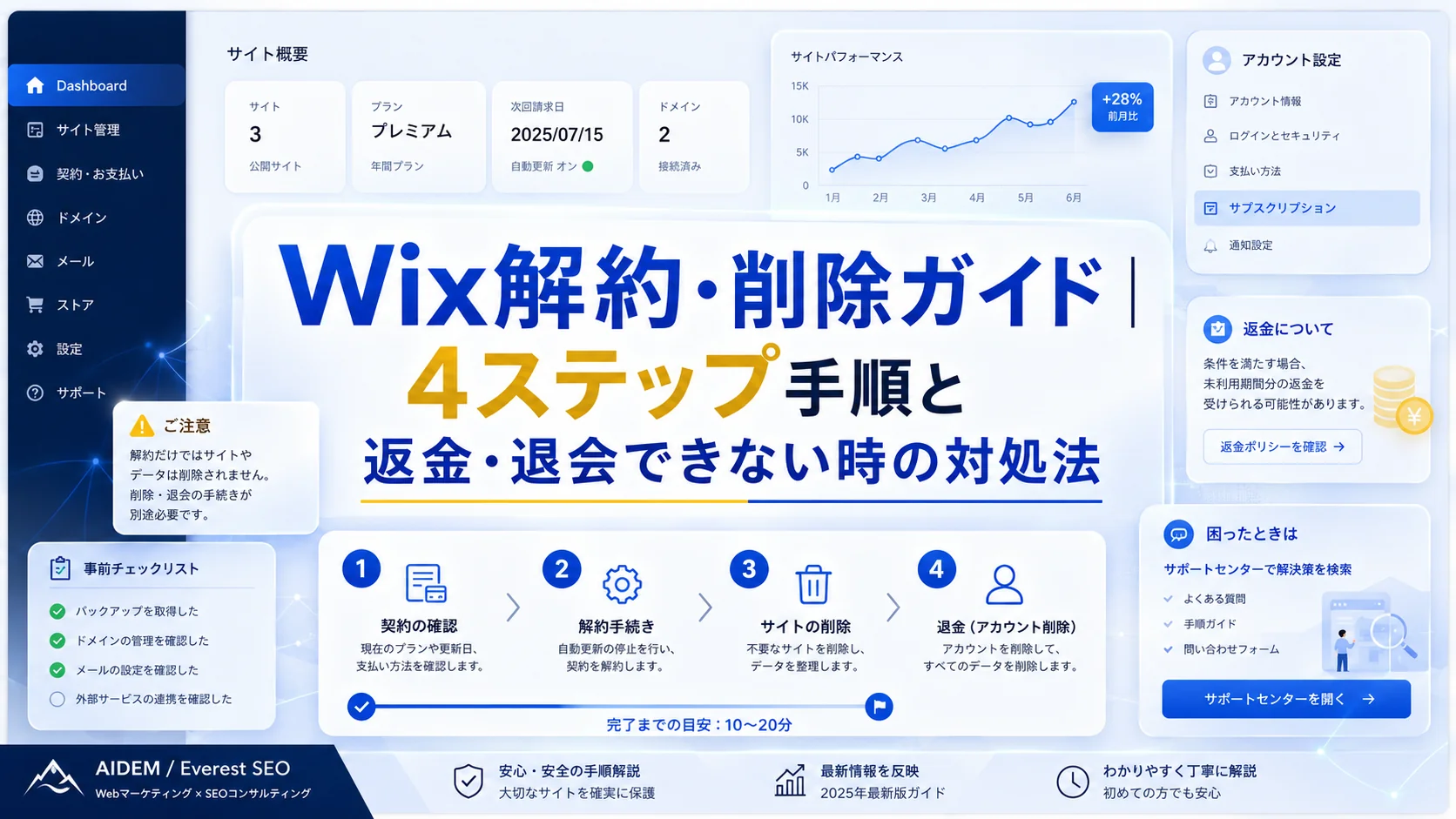
- 4ステップで完了: サービスの解約 → サイトをゴミ箱へ → ドメインの処理 → アカウント閉鎖、の順に進めれば迷いません。
- 「解約できない」の正体: つまずく原因のほとんどは「有効なプラン」「残ったドメイン」「ログインできない」の3つに集約されます。
まず確認:「解約(課金停止)」と「アカウント削除」は別物
Wixの手続きで最初につまずくのは、「解約」という言葉が2つの意味で使われている点です。多くの方が実際に求めているのは、アカウントの完全削除ではなく「次回の課金を止めたい(自動更新を切りたい)」ことです。一方で、個人情報ごとサービスから抜けたい場合は、アカウントの閉鎖まで進む必要があります。ゴールによって作業量が大きく変わるため、まず自分がどちらなのかを決めましょう。
課金だけを止めたいなら、後述する「手順1(サービスの解約=自動更新オフ)」まででほぼ目的を達成できます。アカウントを跡形なく消したい場合のみ、サイトの削除・ドメインの処理・アカウント閉鎖まで一気通貫で進めてください。
Wixを退会・削除する4ステップ
Wixには「退会ボタン」や退会フォームが用意されていないため、複雑に感じる方が多い部分です。しかし、次の4ステップを順番どおりに進めれば、確実にアカウントを閉鎖できます。順序を飛ばすと「有効なサービスが残っています」というエラーで先に進めなくなるので、上から順に片づけるのがポイントです。
手順1|既存のWixサービスを解約する(自動更新オフ)
最初のステップは、契約中のプレミアムプランの解約です。ここが「次回の課金を止めたい」という多くの方のゴールでもあります。
- Wixアカウントにログインする
- 右上のプロフィールアイコンをクリックする
- 「定期購入」(サブスクリプション)を選択する
- 有効なWixプランを開き、「キャンセル」または「自動更新をオフ」を選ぶ
- キャンセル理由を選択・入力して確定する
キャンセルの途中で引き止めのサポート記事が表示されますが、気にせず進めて問題ありません。なお、Wixプランを解約しても、Google Workspace(独自メール)や有料アプリ、ドメインの契約は別枠で残ります。これらも使わないなら、それぞれの管理画面から個別に自動更新をオフにしてください。1つでも残すと課金が続きます。
手順2|アカウント内のすべてのサイトをゴミ箱に移動する
2つ目のステップは、サイトの削除です。
- Wixのロゴをクリックしてホーム(ダッシュボード)に戻る
- サイト一覧から対象サイトの管理メニュー(「…」)を開く
- 「ゴミ箱に移動」を選ぶ
- 確認メッセージが出たら、再度「ゴミ箱に移動」を押して完了
サービス解約のときと同様、Wixは何度か確認を挟んできます。最後まで進めれば、サイトはゴミ箱に移動します。
手順3|ドメインを削除または移管する
3つ目は、独自ドメインの処理です。ここが最も時間のかかる関門になります。
- 右上のプロフィールアイコンから「ドメイン」を開く
- 連携中のドメインを選択する
- ドメイン名の右にある「…」からメニューを開く
- 「Wixから削除(登録解除)」または「他社へ移管」を選ぶ
- 確認画面で処理を確定する
サイトを別サービスで続けるなら、ここでは削除ではなく「移管」を選びます。移管には後述する注意点(認証コードや移管ロック)があるため、サイトを残したい方は「サイトを残したいなら」の章を先に読んでください。
手順4|アカウントを閉鎖する
すべてのプラン・サイト・ドメインを片づけたら、最後にアカウントを閉じます。
- プロフィールアイコンから「アカウント設定」を開く
- ページ最下部までスクロールし、「アカウントを閉鎖する」(または「アカウントを削除」)をクリック
- 閉鎖理由を選ぶポップアップで理由を選択し、「アカウントを閉鎖」を確定する
以上でアカウントの閉鎖は完了です。閉鎖するとサイト・データはすべて失われ、元に戻せません。必要なテキストや画像は、閉鎖前に必ず手元に保存しておきましょう。
手順通りに進まない…「解約・削除できない」原因と対処
「手順どおりにやってもアカウントを閉じられない」という声は多く、その原因はほぼ次の3つに絞られます。当てはまるものから解消してください。
- 有効なプラン・アプリが残っている: プレミアムプランだけでなく、有料アプリやGoogle Workspaceのメールが残っていると閉鎖できません。すべての自動更新をオフにし、有効期限が切れるのを待ちます。
- ドメインが残っている: Wixで取得した独自ドメインが紐づいたままだと閉鎖できません。他社へ移管するか、登録解除(放棄)します。期限切れ後も、所有権を回復できる「請戻猶予期間(redemptionPeriod)」が最大約80日続き、この間はアカウントに残ります。
- ログイン・管理者が分からない: アカウント閉鎖にはログインが必須です。パスワードやメールが不明だと、手続き自体に進めません。
とくに法人サイトでは、「制作を担当した前任者が退職し、ログイン情報も管理者権限も分からない」というブラックボックス化が起きがちです。このケースは自力での解約が難しいため、次の窓口を使います。
ログイン・管理者が分からず解約できないとき
ログインできない場合の対処は、アカウントの所有権を取り戻すことが先決です。Wixのアカウント所有権の復旧リクエスト窓口から、本人確認情報(登録メールや支払い情報、ドメイン登録者情報など)を提出して回復を申請します。第三者に作られたサイトでは、契約時の請求メールやクレジットカードの明細が、所有者であることを示す有力な手がかりになります。ここで詰まると解約以前に手続きが始められないため、心当たりの情報を先に集めておくとスムーズです。
損しないための返金・課金の注意点
解約前に押さえておきたいのが、お金まわりのルールです。とくに「返金されると思っていた費用が対象外だった」というトラブルが多いので、対象範囲を正確に把握しておきましょう。
| 項目 | 返金の可否 | 条件・補足 |
|---|---|---|
| プレミアムプラン(新規購入) | ◯ 返金対象 | 購入から14日以内に自分でキャンセルした場合のみ。反映まで最大45営業日 |
| プランの更新・アップグレード | × 対象外 | 14日間返金保証は「新規プラン」のみに適用 |
| 独自ドメインの料金 | × 対象外 | 自動更新をオフにし、次回更新日に失効させる形で止める |
| メール・有料アプリ | × 対象外 | Google Workspaceやアプリ購入費は返金されない |
表のとおり、返金されるのは「新規プランを14日以内に自分で解約した場合」に限られ、反映まで最大45営業日かかります。ドメイン・メール・アプリは返金対象外で、しかも別契約として残るため、「プランを解約したのに翌月ドメイン代が引き落とされた」という二重課金が起きやすい点に注意してください。止めたいサービスは、プラン・ドメイン・メール・アプリを1つずつ確実にオフにするのが確実です。
サイトを残したいなら:Wixから引っ越す・移管する方法
「Wixはやめたいが、サイトやドメインは残したい」という場合は、解約前に移行の段取りを済ませておく必要があります。Wixからの引っ越しは、独自の仕様が多く、想像以上に手間がかかることで知られています。
主な詰まりどころは次のとおりです。第一に、Wixにはサイト全体を他サービスへ一括エクスポートする機能がありません。テキストや画像は手作業で移すことになります。第二に、ドメインの移管には認証コード(EPPコード)の発行が必要で、さらにドメインは登録から60日以内は移管できないというICANNのルールがあります。第三に、旧URLから新URLへ301リダイレクトを設定するにはWixのプランを継続していなければならず、「費用を減らすために解約したいのに、リダイレクトのためにプランを残す」という矛盾が生じます。この場合は、移行が落ち着くまでの一定期間だけ最安プランを維持し、リダイレクト完了後に解約するのが現実的な折衷案です。
(実務知見)当社がWixからの移行案件を受けるとき、着手前に最初に必ず確認するのは「ドメインが引き継げる状態にあるか」です。登録日や管理者アカウントの所在、独自メールの有無をここで押さえないと、先にドメインを手放してメールが止まる、といった事故につながります。この分野は案件の頻度がそれほど高くない領域のため、着手のたびにWix側の最新仕様(移管条件やボタンの位置)を確認し直しています。裏を返せば、この「毎回の仕様確認」が独力で進める方の最大のつまずきどころになりやすい部分です。
(アイダイム分析)移行で時間がかかるのは、実はWixからの引き剥がしそのものよりも「新しいサイトの制作」です。Wixが間に挟まっても、移行作業だけで期間が大きく延びるわけではありません。ただし、今のデザインを完全に踏襲したまま移そうとすると、かえって手間が増えます。実際には「どうせなら作り直したい」という依頼がほとんどで、移行を機にサイトそのものを見直す方が結果的に近道になるケースが多いです。移行先としてWordPressを検討している方は、「WordPressで集客するメリットと具体的な方法」もあわせてご覧ください。
📌 「解約はしたいが、サイトは止めたくない」なら、移行とサイトの作り直しをまとめてプロに任せるのが安全です。
→ 実績を出すホームページ制作会社の選び方と戦略
よくある質問
最後に、Wixの解約・削除で特に多い疑問をまとめます。
Q. 前任者が退職してログインできず、解約できません。どうすればいい?
A. まずアカウントの所有権復旧を申請します。Wixの所有権復旧リクエスト窓口へ、登録メール・支払い情報・ドメイン登録者情報などの本人確認材料を提出してください。契約時の請求メールやカード明細が有力な証拠になります。
Q. 解約したのに請求が来ます。なぜ?
A. プラン以外の契約が残っている可能性が高いです。Wixではプラン・ドメイン・メール・有料アプリが別契約のため、プランを解約しても他が残っていれば課金が続きます。定期購入の一覧で有効な項目がゼロになっているか確認してください。
Q. アカウントが完全に消えたか確認する方法は?
A. 定期購入の一覧に有効なサービスがなく、ドメインもアカウントから外れ、サイトがゴミ箱から削除されていれば、アカウント閉鎖まで進めます。閉鎖後は登録メールでログインできなくなるため、それが最終的な確認になります。
Q. Wixで取ったドメインは他社に移せますか?
A. 移せます。ただしWixでEPP(認証)コードを発行し、移管先で手続きします。登録から60日以内のドメインはICANNのルールで移管できないため、取得直後の場合は期間の経過を待つ必要があります。
まとめ
Wixの解約・削除は、工程は多いものの、順番どおりに進めれば難しくありません。最後に要点を整理します。
- ゴールを先に決める: 課金を止めたいだけなら「手順1」まで、完全に消すなら4ステップすべてを進めます。
- 残り契約に注意: プラン・ドメイン・メール・アプリは別契約。1つでも残すと課金が続き、返金対象もプランの新規購入(14日以内・最大45営業日)に限られます。
- サイトを残すなら早めに準備: 一括エクスポート不可・60日の移管ロック・301の制約があるため、解約前に移行の段取りを固めておきましょう。
Wixの解約は「思い立ってすぐ完了」できるものではありません。早め早めに準備を進め、失敗のないように手続きしてください。
参考情報
- Wix公式サポート「Wixアカウントを閉鎖する」
- Wix公式サポート「プレミアムプランの返金について(14日間返金保証・最大45営業日)」
- Wix公式サポート「ドメインの返金ポリシー」