


Googleアナリティクス4(GA4)はWebサイト運営の必須ツールとなりましたが、「画面が複雑でどこを見ればいいかわからない」と悩んでいませんか?
ちょくちょく仕様が異なり、戸惑う方も多いはずです。
しかし、ここで諦めてはいけません、仕様変更はつまりは必要なものだからおこなれ、追加された指標に関してはそれが評価基準となったと考えられるからです。
エンゲージメント、CWV、探索、それぞれ重要な項目です。
本記事では、GA4の基本概念からSEO担当者が毎日チェックすべきレポート、そして「探索」機能を使った高度な分析まで網羅的に解説します。「キーイベント」への名称変更など2026年基準の最新情報も反映しました。この記事を読めば、単なるデータ集計ではなく、サイト改善につながる「分析」ができるようになります。
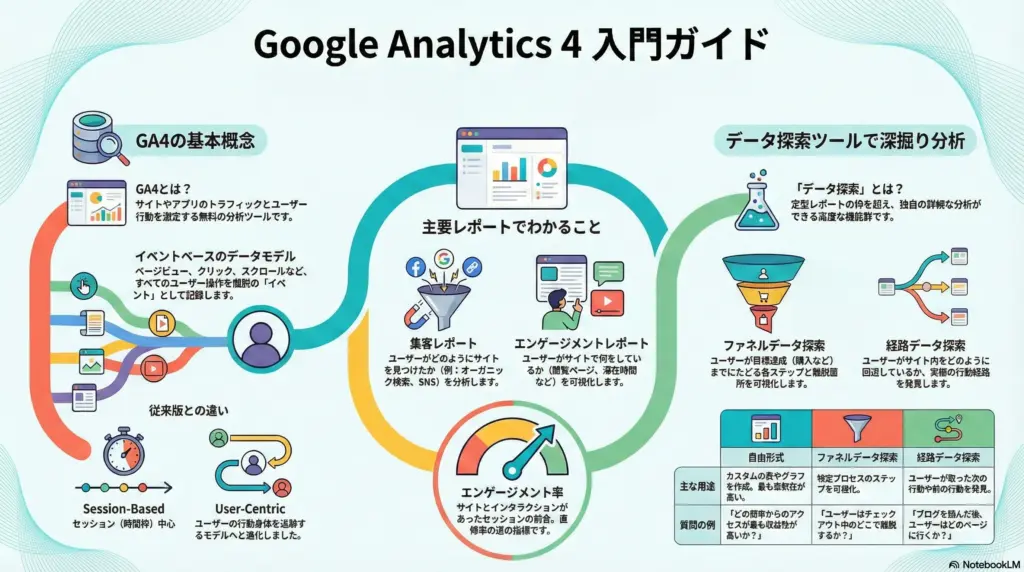


GA4とは?UAとの違いと基本概念
GA4(Googleアナリティクス4)は、アプリとWebを横断して計測できる最新の計測ツールです。旧来のユニバーサルアナリティクス(UA)とは根本的な計測思想が異なります。まずは以下の比較表で全体像を把握しましょう。
UAとGA4の比較
| 項目 | ユニバーサルアナリティクス (UA) | Googleアナリティクス4 (GA4) |
|---|---|---|
| 計測単位 | セッション(ヒット) | イベント (Event) |
| 重要指標 | 直帰率 | エンゲージメント (Engagement) |
| 成果指標 | 目標(コンバージョン) | キーイベント (Key Events) |
| データ保持期限 | なし(設定による) | 最大14ヶ月 |
イベントベースの測定モデル
UAでは「ページビュー」や「セッション」を軸に計測していましたが、GA4ではすべてのユーザー行動をイベントとして扱います。ページ閲覧、クリック、スクロール、動画再生など、すべてがイベントという同一の粒度で計測されるのが特徴です。
イベントベースに変更された背景には、主に以下の3つの理由があります。
- アプリとWebの横断計測については、データ構造を統一することで、デバイスをまたいで利用するユーザーの動きをより正確に把握可能に。
- 多様化するWeb表現への対応も重要です。動画視聴やSPA(シングルページアプリケーション)など、ページ遷移を伴わないリッチなユーザー行動も漏らさず計測する。
- 機械学習とプライバシー対応の面でも優れています。構造化されたイベントデータはAIによる予測分析と相性が良く、Cookie規制などでデータが欠損した場合でも、機械学習による補完(モデリング)がしやすくなります。
 編集者masayuki
つまり、これらがSEOの評価上でも重要指標となっていると考えられます。
「直帰率」から「エンゲージメント」へ
GA4では、UAで馴染み深かった「直帰率」の重要性が下がり、代わりにエンゲージメントという概念が導入されました。
エンゲージメント率とは、以下のいずれかを満たしたセッションの割合です。
- 10秒以上滞在
- 2ページ以上閲覧
- キーイベントの発生(イベントでない)
単に1ページで離脱しても、しっかり記事を読んでいれば評価される仕組みに変わっています。
「コンバージョン」から「キーイベント」へ
2024年のアップデートで、GA4管理画面上の「コンバージョン」という名称はキーイベントに変更されました。これは、Google広告上のコンバージョンと区別するための変更です。
サイトにとって重要な行動(購入や問い合わせ)を「キーイベント」として設定し、それをGoogle広告と連携させた際にはじめて「コンバージョン」として扱われます。混乱しやすい点なので注意しましょう。
キーイベント設定による「数字のトリック」
キーイベントを設定すると、滞在時間が極端に短くても(例:1秒)、そのセッションは強制的に「エンゲージメントあり」と判定されます。
現象としては、キーイベント(問い合わせ、電話タップなど)を設定したページでは、ユーザーが即座にアクションをして離脱しても「エンゲージメント率」が高くなります。
リスクとしては、これを「記事をじっくり読んだ(熟読率が高い)」と混同すると、分析を誤る可能性があります。
「いいページ」の定義とSEO評価
「アクションが取れたなら、滞在時間が短くてもいいページという判断は間違っていない」
ページの種類によって「正解」が異なります。
編集者masayuki所謂キラーコンテンツと言われる記事コンテンツにおいては、しっかりとキーイベントを設定したCTAにてキーイベントを設定したほうが、コンテンツの評価として他のコンテンツと相対的に評価できると考えています。
| ページタイプ | 目的(ゴール) | 評価すべき指標 | 理想的な状態 |
|---|---|---|---|
| 記事・ブログ | 読んでもらう | 平均エンゲージメント時間、スクロール率 | 滞在時間が長く、スクロールが深い(=熟読) |
| LP・問合せ | 行動してもらう | キーイベント数、コンバージョン率 | 滞在時間は短くてもOK。即座にキーイベントが発生するのがベスト |
SEOへの影響について考えると、Googleは「ユーザーが満足したか」を評価します。記事なら「長く読まれること」が満足のサインです。解決型のページなら「素早く目的を達成(キーイベント発生)して検索に戻らないこと」が満足のサインとなり得ます。
正しい分析のアプローチ
GA4のデータを見る際は、「そのページに何を求めているか」で見る数字を変える必要があります。
キーイベントを設定するのは正義です。ビジネス上の成果(問合せ、購入)を計測するために必須です。SEO分析においても、「どのキーワードが成果に繋がったか」を知るために不可欠です。
数字の読み解き方としては、
- エンゲージメント率が高い&時間が長い → コンテンツとして優秀(カフェ型)
- エンゲージメント率が高い&時間が短い → 導線として優秀(コンビニ型)。キーイベントが発生しているなら大成功
つまり、「キーイベントを設定するとエンゲージメント率が上がってしまう」ことはバグではなく仕様であり、それを「ユーザーが迷わずゴールした証拠」としてポジティブに評価するのが、GA4時代の正しい分析スタイルです。
これによりエンゲージメント率の低いコンテンツ、固定ページは修正する必要があると判断しやすくなります。
集客にお困りのサイトは
エレベストSEOにおまかせください

エベレストSEO
\ご質問やオンライン商談を希望の方はこちら/
お問い合わせ・資料請求\サイトの弱点を知りたい方はこちら/
サイトの無料スピード診断GA4の導入・初期設定のステップ
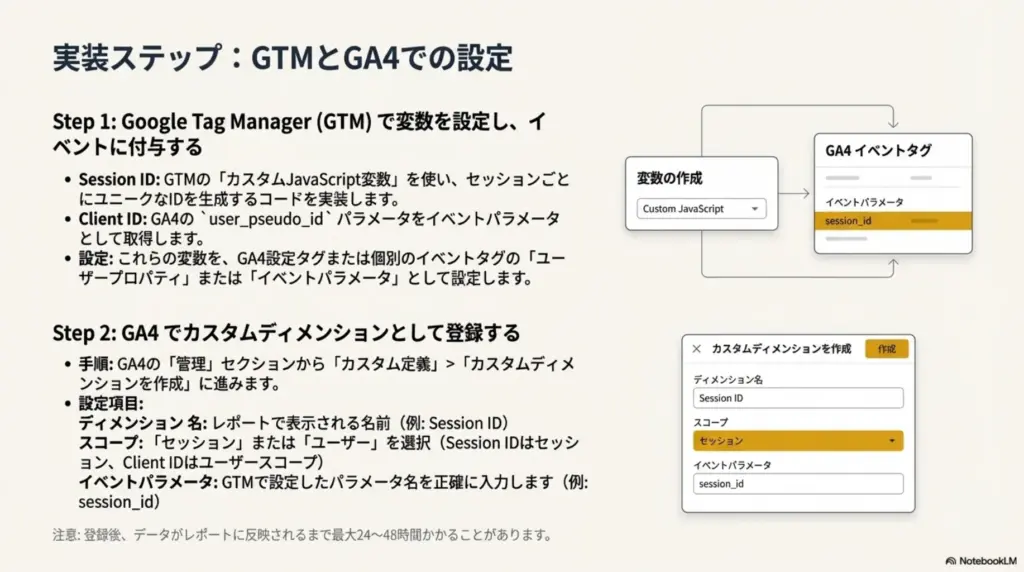
GA4を使い始めるには、正しい初期設定が不可欠です。ここでは、GTM (Google Tag Manager) を利用した推奨の導入手順と、後から変更できない重要な設定について解説します。
1. アカウントとプロパティの作成
まずはGoogleアナリティクスのアカウントを作成し、その中にプロパティを作ります。プロパティを作成すると、Webサイトのデータを収集するためのデータストリームが生成されます。このストリーム詳細画面で発行される「G-」から始まる測定IDが、計測に必要なコードとなります。
2. GTMを使ったタグの設置
タグの設置は、HTMLへの直書きではなくGTMの利用を強く推奨します。GTMの管理画面で「Googleアナリティクス: GA4設定」タグを選択し、先ほどの測定IDを入力してトリガーを「All Pages」に設定するだけで完了です。これにより、将来的なイベント計測の管理も容易になります。
3. 【必須設定】データ保持期間の延長
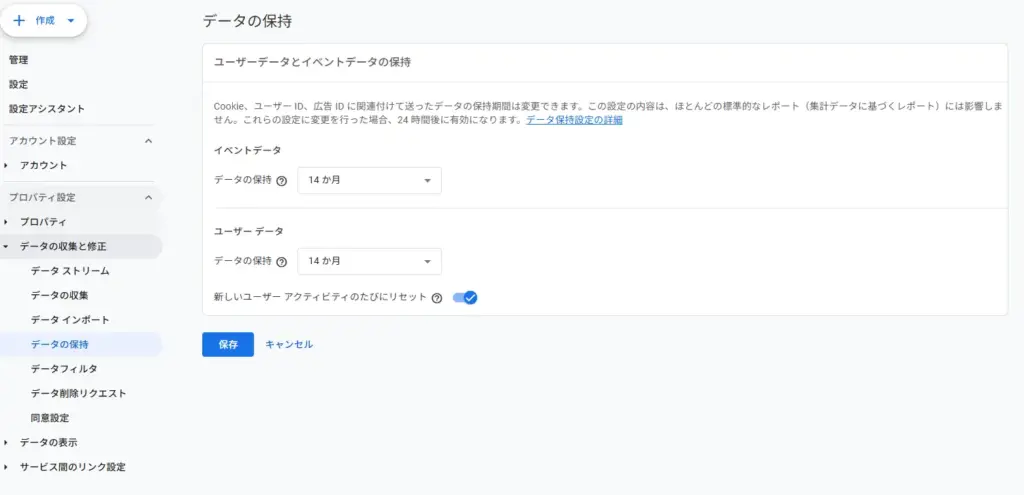
GA4のデフォルト設定では、イベントデータの保持期間が「2ヶ月」になっています。これでは昨年のデータとの比較ができません。管理画面の「データ収集と修正」>「データ保持」から、必ず「14ヶ月」に変更してください。
この設定は、変更した時点から適用されるため、導入直後に行うべき最重要項目です。これを行っていないクライアントが非常に多いです。サイト制作会社でも、アナリティクスには詳しくない会社も多いので、要注意事項です。
4. Googleサーチコンソールとの連携
SEO分析を行うために、Googleサーチコンソールとの連携も必須です。管理画面の「サービス間のリンク設定」からリンクさせると、GA4のレポート内で検索クエリや掲載順位などのオーガニック検索データを確認できるようになります。
こちらもやってない会社多いです、そもそもアナリティクスの設定はしたけど、searchconsoleはやっていないことも多いので、必ず合わせてsearchconsoleの設定もしましょう。SEO的には必須項目です。
基本レポート(標準レポート)の見方と活用法
GA4には、定点観測に便利な「標準レポート」が用意されています。左側メニューの「レポート」アイコンからアクセスし、サイトの健康状態をチェックしましょう。ライフサイクルコレクション内にある主要レポートの使い分けを解説します。
レポートの全体構造(ホーム・レポート・探索・広告)
GA4のメニューはシンプルです。
- レポート: 集計済みのデータを見る
- 探索レポート: 詳細分析を行う
- 広告: アトリビューション分析を行う
日々のチェックでは、「レポート」内のリアルタイムレポートで「今」のアクセス状況を見たり、各詳細レポートで全体の傾向を掴むのが基本フローです。
ユーザー属性と集客(Acquisition)
集客レポートには以下の2種類があります。
- ユーザー獲得:そのユーザーが「初めて」サイトに来たきっかけ(初回流入元)
- トラフィック獲得:その「セッション(訪問)」がどこから来たか
SEOの効果測定では、主に「トラフィック獲得」レポートを使用し、セッションごとの流入経路を評価します。
エンゲージメントとページ分析
どのページが見られているかを知るには、「エンゲージメント」>「ページとスクリーン」レポートを見ます。ここでは表示回数だけでなく、平均エンゲージメント時間に注目してください。滞在時間が極端に短いページは、コンテンツの質やランディングページとしての適合性に問題がある可能性を発見できます。
平均エンゲージメント時間の捉え方
「平均エンゲージメント時間」には、「全サイト共通で目指すべき正解の数値(例:1分以上ならOKなど)」は存在しません。なぜなら、前述したとおり「キーイベント(コンバージョン)」の考え方と同様に、「ページの目的」によって「長いほうが良い場合」と「短くても問題ない場合」があるからです。
ソース情報とGA4の仕様に基づき、サイトのタイプ別および分析時の目安となる考え方をまとめました。
サイト・ページの目的別目安
「平均エンゲージメント時間」の評価は、そのページが「読ませるもの(カフェ型)」なのか「行動させるもの(コンビニ型)」なのかで判断基準が逆転します。
| ページの種類 | ユーザーの目的 | 目指すべき方向性 | 評価の目安(考え方) |
|---|---|---|---|
| 記事・ブログ・ニュース | 情報収集、熟読 | 長いほど良い | 記事の文字数に対して妥当か?(例:3000字の記事で平均10秒なら、誰も読んでいない=改善が必要) |
| LP・カート・問合せ | 解決、購入、申込 | 短くてもOK | 迷わずスムーズに完了できているか?(例:平均時間が長すぎる場合、フォームが使いにくい可能性がある) |
| FAQ・サポート | 疑問解決 | 短いほうが良い | 即座に答えが見つかっている証拠。(長い=答えが見つからず迷子になっている可能性) |
GA4における「時間の計測仕様」を知っておく
目標値を決める前に、GA4の「平均エンゲージメント時間」がどのように計測されているかを知っておくことが重要です。
フォアグラウンドのみ計測については、GA4は、そのページが画面の最前面(フォアグラウンド)にある時間のみを計測します。ユーザーが別タブを開いたり、アプリを裏側に回したりしている時間はカウントされません。
0秒の扱いとしては、ページを開いて、エンゲージメントの条件(10秒滞在など)を満たさずに直帰した場合、そのセッションの時間は「0秒」として平均に含まれることがあります。これにより全体の平均値は思ったよりも低く出がちです。
具体的にどう目標設定すべきか?
絶対的な数値がないため、「相対評価」で目標を立てるのがベストプラクティスです。
A. 自サイト内の「類似ページ」と比較する
同じ「ブログ記事」カテゴリの中で、平均エンゲージメント時間が「3分の記事」と「30秒の記事」がある場合、30秒の記事には問題(タイトル詐欺、読みにくい、ニーズ違いなど)がある可能性があります。
アクション: 上位20%の優秀なページの時間をベンチマーク(基準)にし、下位ページの底上げを目指してください。ただ記事中にCTAを設置した場合、判断は難しく、その場合はエンゲージメント率なども用いる。
B. 「読了に必要な時間」と比較する
記事コンテンツの場合、一般的な成人の読書速度(1分間に400〜600文字程度)を目安にします。
アクション: 3000文字の記事なら、本来3〜5分かかるはずです。もし平均エンゲージメント時間が「1分」なら、多くの人が途中離脱しているか、流し読みしかしていないことがわかります。
C. 前回(過去)と比較する
SEOのリライトやUI改善を行った後、時間が伸びているかを確認します。
アクション: 前月比や前年比で改善傾向にあるかを見ます。特に、サーチコンソールと連携し、クリック数が増えているのにエンゲージメント時間が短い場合は、「検索意図とコンテンツのズレ」を疑うべきです。
良いエンゲージメント時間の考え方
「○分以上を目指す」という固定の目標ではなく、以下の視点で判断してください。
コンバージョン(キーイベント)目的のページでは、時間は気にしなくて良いです。むしろ、キーイベント発生率(CVR)を最優先指標にしてください。即座にアクションして離脱するのは「良いユーザー体験」です。
コンテンツ(記事)ページでは、「文字数に見合った時間」滞在しているかを目指してください。
目安: ざっくり言えば、しっかり読ませる記事なら1分〜3分程度あれば良好と判断されることが多いですが、ショート記事なら30秒でも十分な場合があります。
例えると整理すると:
- 図書館(ブログ):滞在時間が長いほど「良い利用体験」です。すぐ出ていく人は満足していません。
- 駅の改札(LP/フォーム):滞在時間が短いほど「良い利用体験」です。改札で長時間止まっている人がいたら、それは「トラブル(迷っている)」です。
したがって、目指すべき時間は「そのページが図書館なのか、改札なのか」によって決めてください。
一歩進んだ分析ができる「探索(Explore)」の使い方
標準レポートでは見えない深いデータを分析するには、探索レポート機能を使います。ここでは、SEOやサイト改善に役立つ3つの代表的な分析手法を紹介します。
自由形式レポートで詳細分析
「自由形式」は、Excelのピボットテーブルのように自由に行と列を組み合わせてクロス集計できる機能です。例えば、行に「流入元」、列に「デバイスカテゴリ」、値に「セッション」や「キーイベント」を設定すれば、どのデバイスかつどの流入元が最も成果につながっているかを可視化できます。
経路データ探索でユーザーの動きを追う
「経路データ探索」は、ユーザーがサイト内でどのようなページ遷移を行ったかをツリー状に表示します。特定のランディングページから次にどこへ移動したか(順方向)、あるいは購入完了ページから遡って「直前に見ていたページはどこか」(逆引き)を分析するのに最適です。
ファネルデータ探索で離脱ポイントを発見
「ファネルデータ探索」は、あらかじめ定義したステップ(例:閲覧→カート追加→購入)の通過率と離脱率を可視化します。ユーザーがどこで脱落しているかが一目瞭然になるため、フォームの改善や導線設計の見直しなど、具体的なサイト改善アクションに直結します。
SEO担当者がチェックすべき具体的施策
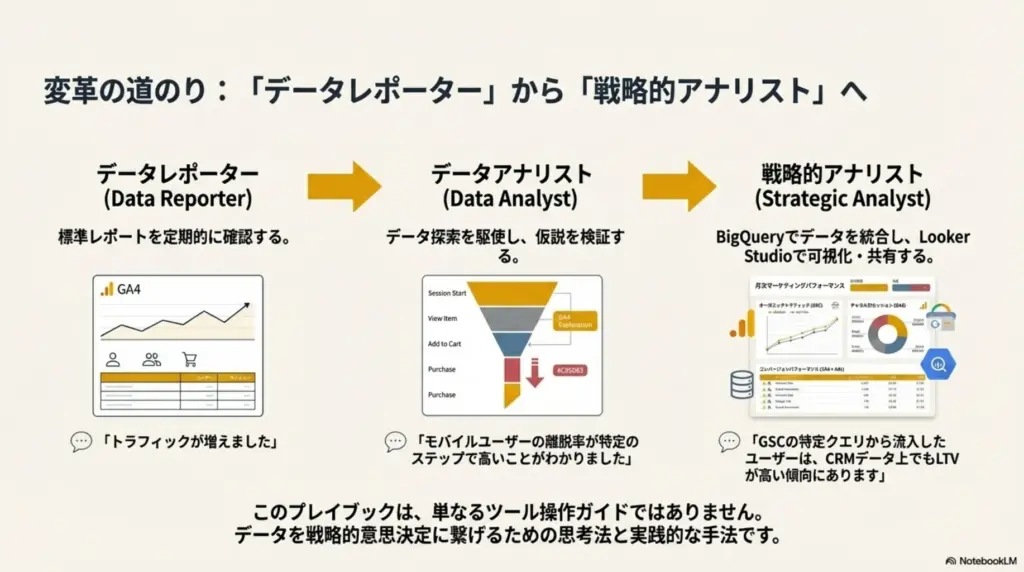
SEO担当者は、GA4を使ってオーガニック検索のパフォーマンスを重点的に見る必要があります。ここでは、SEO成果を最大化するための具体的な設定と分析ポイントを解説します。
自然検索(Organic Search)の貢献度を確認する
「トラフィック獲得」レポートで、検索窓に「organic」と入力するか、フィルタ機能を使ってオーガニック検索のみを絞り込みます。これにより、検索経由のユーザーがどのくらいエンゲージメントし、キーイベントに至っているかを純粋に評価できます。流入数だけでなく、質を伴ったトラフィックかを判断しましょう。
読了率(スクロール率)の計測設定
記事がしっかり読まれているかを知るために、スクロール率の計測が有効です。GA4の拡張計測機能ではデフォルトで「90%スクロール」が計測されますが、より詳細(25%, 50%, 75%)に計測したい場合は、GTMで設定を追加する必要があります。読了率と滞在時間をセットで分析しましょう。
サイト内検索キーワードの分析
拡張計測機能で「サイト内検索」をONにしておくと、ユーザーがサイト内で使用した検索キーワードをパラメータ(通常は “q” や “s”)から自動取得します。サイト内検索キーワードは、「ユーザーが求めているが見つけられなかった情報」です。これを分析することで、新規コンテンツのアイデアや、内部リンククリックを促す導線改善のヒントが得られます。
GA4運用の注意点と推奨事項
GA4は高機能ですが、いくつか注意すべき仕様があります。最後に、データの精度やBigQueryなどの拡張機能について触れておきます。
データの反映時間と「しきい値」
GA4のデータはリアルタイムレポートを除き、通常レポートへの反映に24〜48時間程度かかります。また、ユーザー数が少ない場合、プライバシー保護のためにデータの一部が非表示になる「しきい値(Thresholding)」が適用されることがあります。カスタムディメンションを多用する際などは特に注意が必要です。
DebugViewでの計測確認
設定を変更したり新しいイベントを追加した際は、必ず「設定」>「DebugView」を使用して確認しましょう。自分のアクセスがリアルタイムでどのように計測されているか、パラメータは正しく取れているかを確認する癖をつけることで、計測ミスを防げます。
Column:BigQuery連携は必要?
無料版GA4でもBigQuery(Googleのデータウェアハウス)との連携が可能です。データの保持期間制限(14ヶ月)を超えて生データを保存したい場合や、Looker Studioで高度な可視化を行いたい場合は、連携しておくことを強く推奨します。設定は数分で完了し、データ蓄積だけならコストも微々たるものです。
まとめ
GA4は、単にPV数を眺めるツールから、ユーザー行動を深く「分析」するツールへと進化しました。最初は画面の違いに戸惑うかもしれませんが、まずは以下の3点から始めてみましょう。
- トラフィック獲得レポートで「どこから来たか」を見る
- ページとスクリーンレポートで「どの記事が読まれているか」を見る
- キーイベント(旧コンバージョン)の発生状況を確認する
これらを習慣化するだけで、サイトの課題は見えてきます。さあ、今すぐご自身のGA4を開き、「データ保持期間」が14ヶ月になっているかを確認することから始めましょう。
編集者masayukiアナリティクスやデータ分析で不安な方は是非無料相談をご活用ください!
集客にお困りのサイトは
エレベストSEOにおまかせください
エベレストSEO
\ご質問やオンライン商談を希望の方はこちら/
お問い合わせ・資料請求\サイトの弱点を知りたい方はこちら/
サイトの無料スピード診断