
Webサイト運営において、ページが見つからない「リンク切れ(404エラー)」は深刻な問題です。ユーザーは必要な情報に辿り着けず、ユーザビリティの低下を招きます。さらに、検索エンジンのクローラーが巡回できず、SEOの評価にも悪影響を及ぼしかねません。
「リンク切れをチェックしたいが、どのツールが最適かわからない」「大量のページを一括で確認したい」とお悩みではありませんか?
本記事では、SEOのプロも活用するおすすめのチェックツール(無料・有料)を紹介します。Google Search Consoleでの正確な発見手順から、SEOへの影響、優先順位をつけた効率的な修正方法までを解説します。サイトの健全性を守るため、正しい対処法を実践しましょう。
【無料・有料】リンク切れチェックツールおすすめ7選
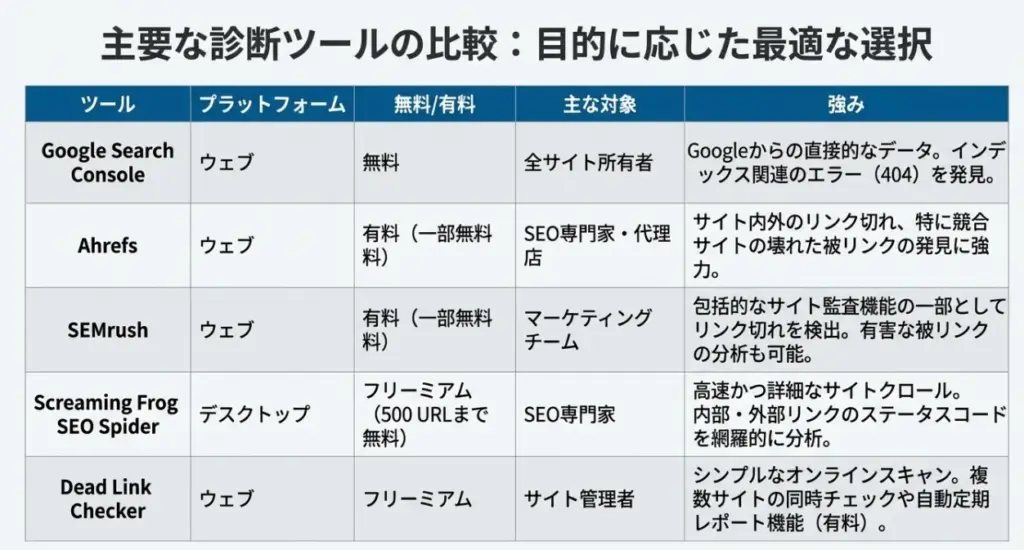
Webサイトの規模や目的に合わせ、適切なリンク切れチェックツールを選ぶことが重要です。無料で手軽に使えるものから、一括で大量のページを解析できるものまで、特におすすめの7選を比較・紹介します。
| ツール名 | 価格 | タイプ | チェック範囲 | おすすめユーザー層 |
| Dead Link Checker | 無料/有料 | ブラウザ | 内部/外部 | 手軽に確認したい初心者 |
| W3C Link Checker | 無料 | ブラウザ | 内部/外部 | 正確性を重視する開発者 |
| Screaming Frog | 無料/有料 | インストール | 内部/外部 | 中〜大規模サイト管理者 |
| Xenu’s Link Sleuth | 無料 | インストール | 内部/外部 | Windowsユーザーで一括確認したい方 |
| Broken Link Checker | 無料 | プラグイン | 内部/外部 | WordPress利用者 |
| Ahrefs | 有料 | クラウド | 内部/外部/被リンク | 本格的なSEO担当者 |
| Semrush | 有料 | クラウド | 内部/外部 | 競合分析も行いたいマーケター |
手軽に検出できるブラウザ型ツール(インストール不要)
ソフトのインストールが面倒な場合、ブラウザ上でURLを入力するだけのツールが有効です。「Dead Link Checker」は、サイト全体または特定のページを指定してリンク切れを素早く検出できます。手軽に現状を把握したい場合に最適です。
大量のページを一括チェックできるインストール型ツール
数千ページあるサイトでは、Screaming Frogなどのインストール型が必須です。PCのスペックを活かし、サイト全体の内部リンクや外部リンクを高速かつ一括でスキャンできます。詳細なデータをCSVで出力できるため、修正管理も容易です。
WordPressユーザー向けプラグイン
WordPressでサイトを構築している場合、プラグインの活用が効率的です。「Broken Link Checker」は、記事作成中に自動でリンクを監視し、エラーがあれば通知してくれます。ただし、常時稼働させるとサーバー負荷がかかるため、使用時のみ有効化することをおすすめします。
プロが使う高機能SEOツール(Ahrefs/Semrush)
AhrefsやSemrushは、単なるリンク切れ確認に留まらず、SEOの順位変動や競合分析も可能な統合ツールです。特に「Site Audit」機能を使えば、サイト全体の健康状態をスコアリングし、修正すべき技術的な問題を網羅的に洗い出せます。弊社アイダイムでも、詳細な分析にはこれらのツールを活用しています。
「ahrefsのリンク切れチェッカー」
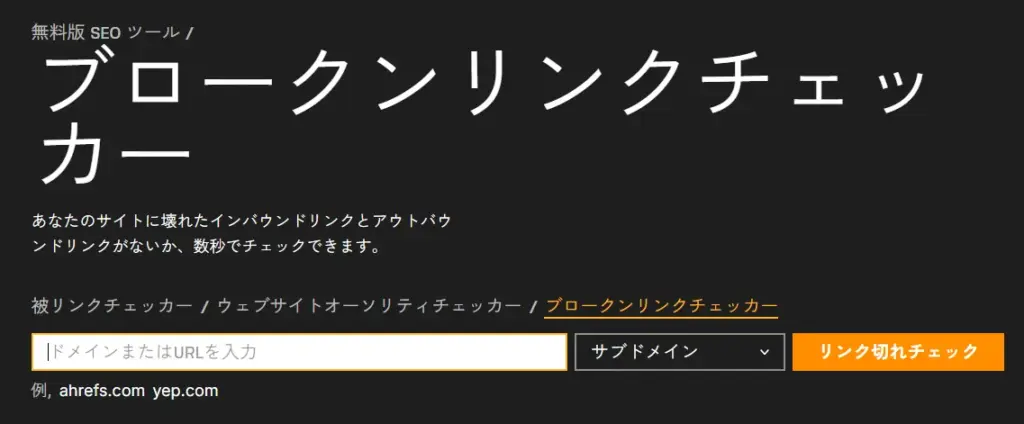
ahrefsは、ウェブサイトのSEOを改善するためのオールインワンツールです。ahrefsの機能の一つにリンク切れチェッカーがあり、基本的な機能なら無料で利用できます。ahrefsを使えば内部リンク・外部リンクの両方のリンク切れを簡単に見つけられます。
利用方法は、以下の3ステップです。
- 「ahrefsリンク切れチェッカー」へアクセス
- ドメインまたはURLを入力
- 「リンク切れを確認」をクリック
リンク切れはSEOに悪影響がでる場合があります。そのため、定期的な確認とリンク切れを発見した場合の早めの修正が大切です。ahrefsは、簡単なチェックなら無料での利用が可能です。
まずは無料で試してみて、さらに詳細な分析が必要だと感じた場合は、有料プランの利用を検討するとよいでしょう。
 編集者masayuki
難しいなと感じたなら、弊社の無料相談をご活用ください!
集客にお困りのサイトは
エベレストSEOにおまかせください

エベレストSEO
\ご質問やオンライン商談を希望の方はこちら/
お問い合わせ・資料請求\サイトの弱点を知りたい方はこちら/
サイトの無料スピード診断Google Search Consoleでリンク切れを確認する手順
外部ツールも便利ですが、Googleがどのようにサイトを認識しているかを知るには、Google Search Consoleが最も確実です。実際にGoogleのクローラーが検知した404エラーを確認し、インデックス状況を把握する手順を解説します。
インデックス作成レポート(404エラー)の確認方法
まず、Google Search Consoleにログインし、左メニューの「インデックス作成」をクリックします。
レポート内に表示される「見つかりませんでした(404)」という項目が、Googleが検出したリンク切れページです。ここをクリックすると、具体的なエラーURLの一覧が表示されます。
リンク切れの参照元(リンク元)を特定する方法
修正するためには、「どこからそのページにリンクが張られているか」を知る必要があります。
エラーURLをクリックし、開いた画面で「リンク元」タブを選択してください。ここに表示されるのが、リンク切れを起こしている参照元のページです。この情報を元に、該当ページのリンクを修正または削除します。
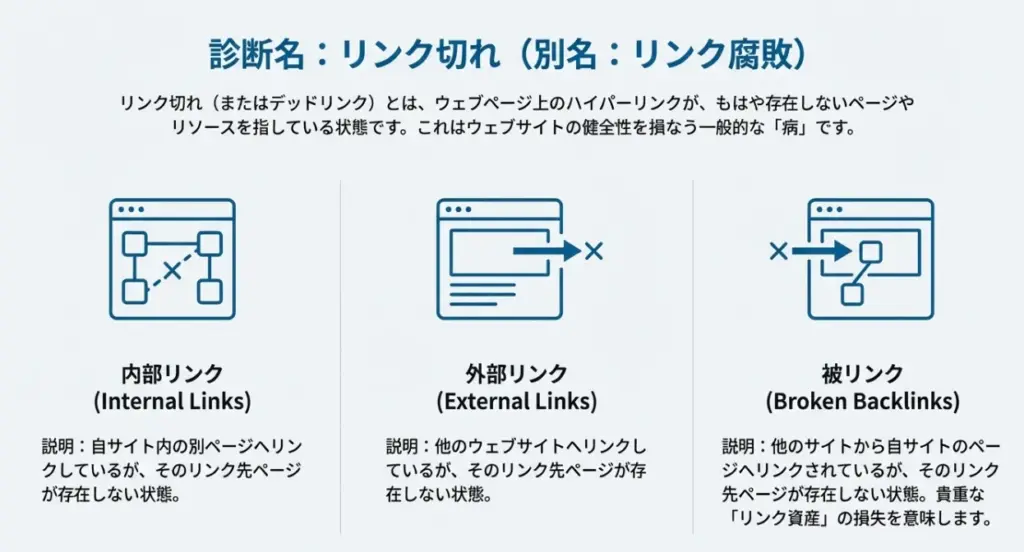
リンク切れ(デッドリンク)とは?主な原因
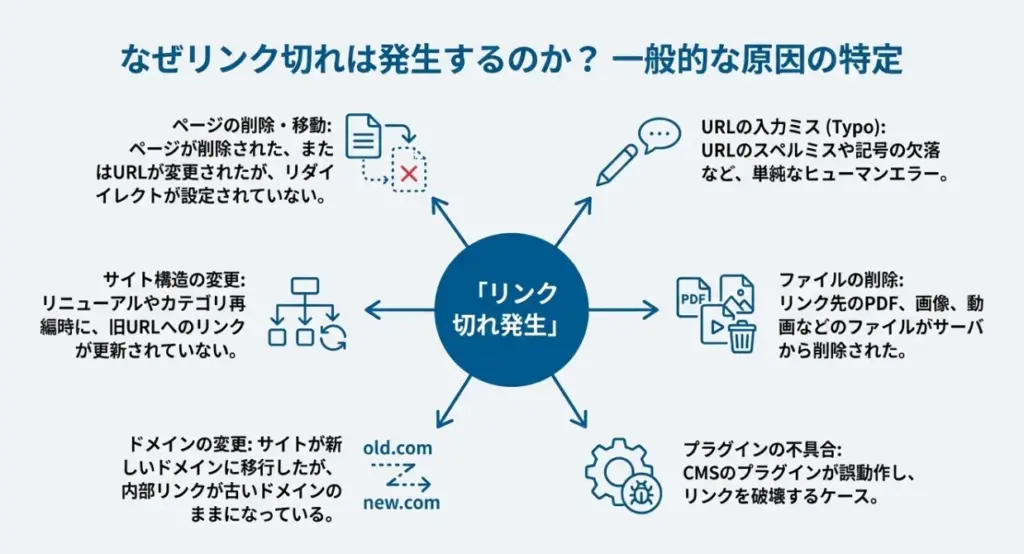
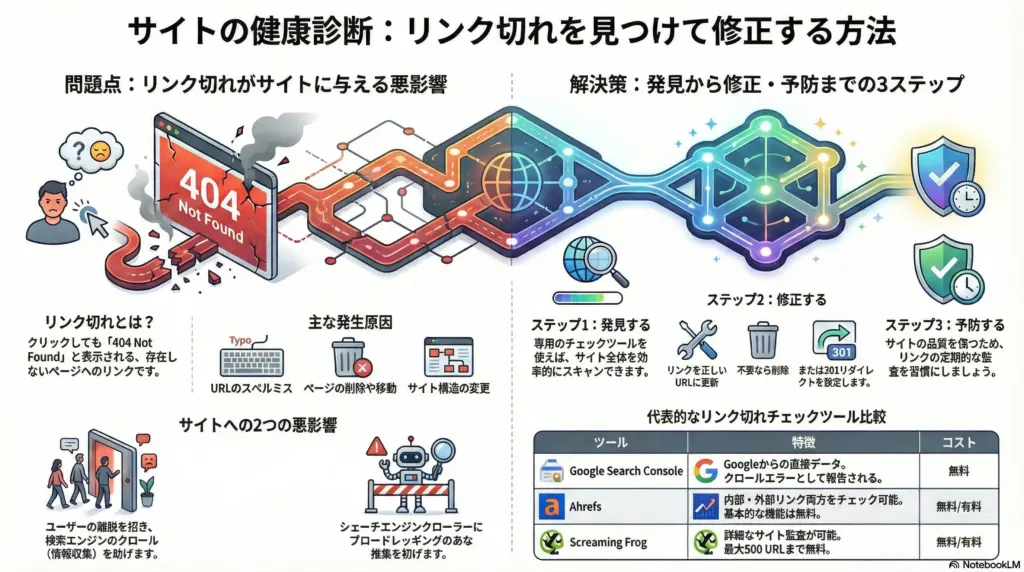
リンク切れ(デッドリンク)とは、クリックした先のページが存在せず、閲覧できない状態を指します。一般的に「404 Not Found」等のエラーコードが返されます。なぜリンクが切れてしまうのか、主な原因として削除やリダイレクト漏れなどが挙げられます。
URLのスペルミス(タイプミス)
最も単純な原因は、URLの記述ミスです。アンカーテキストにリンクを設定する際、一文字でも間違っていればページは表示されません。特に手動でリンクを張る場合に発生しやすく、チェック漏れが起きがちなポイントです。
ページの削除・移動(リダイレクト漏れ)
サイトリニューアルや記事の整理に伴い、ページを削除したりURLを変更したりすることがあります。この際、古いURLから新しいURLへの301リダイレクト設定を忘れると、古いURLにアクセスしたユーザーはリンク切れに遭遇します。
リンク先サイトの閉鎖・ドメイン失効
自サイト内の内部リンクだけでなく、外部サイトへの発リンクも注意が必要です。リンク先のサイトが閉鎖されたり、ドメインが失効して別サイトに変わったりしているケースがあります。これらは定期的に確認しないと気づきにくい原因の一つです。
リンク切れがSEOとユーザーに与える悪影響
リンク切れを放置することは、ユーザビリティを損なうだけでなく、SEOの観点からも評価を下げるリスクがあります。検索エンジンとユーザー、双方に与える具体的な影響を理解しましょう。
クローラビリティの低下(インデックスへの影響)
検索エンジンのクローラーは、リンクを辿ってサイト内を巡回します。リンク切れが多発していると、クローラーが行き止まり、重要なページまで到達できない可能性があります。結果として、サイト全体のインデックス登録が遅れ、検索エンジンからの適切な評価を受けられなくなります。
ユーザビリティの悪化と離脱率の上昇
ユーザーは情報を求めてリンクをクリックします。そこでエラーページが表示されれば、失望し、サイトへの信頼を失います。UX(ユーザー体験)の悪化は、直帰率や離脱率の上昇に直結し、間接的にSEO順位にも悪影響を及ぼします。
Google(ジョン・ミューラー氏)の見解
Googleのジョン・ミューラー氏は、「404エラー自体がサイト全体へのペナルティになるわけではない」としつつも、「ユーザー体験を阻害するなら修正すべき」と述べています。SEOの直接的な減点対象ではなくとも、評価の機会損失やユーザー満足度の低下は避けるべきです。
サイトの一部の URL が存在しなくなったり、404 を返したりしても、検索結果におけるサイトの他の URL(200 (Success) ステータス コードを返すもの)のランキングには影響しません。
参照元
リンク切れの正しい修正方法と優先順位
検出したリンク切れは、原因に応じて適切に修正する必要があります。また、大規模サイトでは全てを即座に対応することが難しいため、優先順位をつけて効率的に対処しましょう。301リダイレクトや被リンクの活用が鍵となります。
301リダイレクトを設定する(ページ移動の場合)
ページを移動した場合や、内容が類似する別ページが存在する場合は、301リダイレクトを設定します。これにより、ユーザーと検索エンジンを自動的に正しいページへ転送できます。過去のページの評価(リンクジュース)を新しいページに引き継げるため、SEO上最も推奨される方法です。
リンクを削除または正しいURLに更新する
リンク先のページが完全に削除されており、代替ページもない場合は、リンクそのものを削除(アンカーテキストの解除)します。単なるスペルミスの場合は、正しいURLに更新して修正完了です。
被リンク(外部リンク)切れの対処法
外部サイトから自社に向けられた被リンク(外部リンク)が切れている場合、貴重なSEO効果をドブに捨てている状態です。Ahrefs等でリンク切れしている被リンクを特定し、そのURLから現存する関連ページへ301リダイレクトをかけましょう。これにより、失っていた外部からの評価を取り戻せます。
修正すべきリンクの優先順位付け
全ての修正が追いつかない場合、以下の基準で優先順位をつけます。
- 重要ページ(TOPやCVページ)からのリンク:ユーザー導線に直結するため最優先。
- トラフィックがあるリンク:実際にユーザーがクリックしているエラー箇所。
- 内部リンク数が多いページ:サイト構造上、重要なハブとなっている箇所。
関連記事:SEO被リンクとは?良質なリンクの増やし方と獲得方法【2026年版】
リンク切れを防ぐための定期的な対策
リンク切れは一度直せば終わりではありません。Webサイトは生き物であり、常に変化するため、リンク切れを未然に防ぐ対策と定期的なチェックが必要です。カスタム404ページの設置など、有効な予防策を紹介します。
定期的なサイト監査(Audit)の実施
月に一度などルールを決め、ツールを使ったサイト監査(Audit)を行いましょう。定期的にチェックすることで、リンク切れの大量発生を防ぎ、問題が小さいうちに対処できます。特に外部サイトへのリンクは相手都合で切れるため、継続的な管理が不可欠です。
カスタム404ページの設置
万が一リンク切れが発生した際に備え、カスタム404ページを作成しましょう。デフォルトのエラー画面ではなく、サイトのデザインに合わせ、TOPページや検索窓への導線を設けたページです。これにより、ユーザーの迷子を防ぎ、UXの低下を最小限に抑えられます。
相対パスの使用(内部リンク)
内部リンクを張る際は、絶対パス(https://...)ではなく相対パス(/page/)の使用を検討してください。テスト環境から本番環境への移行や、ドメイン変更(SSL化など)の際に、リンクが切れにくくなります。検索エンジンにとってもサイト構造を理解しやすくなる場合があります。
まとめ:リンク切れは放置せず定期的なチェックを
リンク切れ(404エラー)は、ユーザーの利便性を損なうだけでなく、SEOの評価を下げる要因にもなります。
今回紹介したチェックツールやGoogle Search Consoleを活用し、現状を正確に把握することが第一歩です。その上で、優先順位をつけて修正を行い、サイトの健康状態を維持しましょう。
特に、リンク切れの特定や大規模サイトでの一括修正、被リンクのリカバリーなどは専門的な知識を要する場合があります。
「自社での定期チェックが難しい」「技術的な修正方法に不安がある」という方は、ぜひ株式会社アイダイムにご相談ください。
SEOのプロフェッショナルが、サイト診断から具体的な改善施策までをトータルでサポートし、貴社のWebサイトの価値最大化をお手伝いします。
集客にお困りのサイトは
エベレストSEOにおまかせください
エベレストSEO
\ご質問やオンライン商談を希望の方はこちら/
お問い合わせ・資料請求\サイトの弱点を知りたい方はこちら/
サイトの無料スピード診断